در این مقاله ما کهکشان کامپیوتر pcgalaxy.ir تعمیر کامپیوتر در محل و خدمات کامپیوتر در محل در خدمت شما کاربران گرامی هستیم با مقاله آموزشی فعال کردن مترجم گوگل در گوگل کروم چگونه است؟.
بسیاری از کاربران که در محیط وب به دنبال اموزش و مقالات اموزشی هستند و اخبار را دنبال می کنند . به دفعات متعدد نیاز به ترجمه متون که در حال خواندن ان ها هستند پیدا می کنند . خب سرویس های ترجمه رایگانی بسیار ی در محیط وب وجود دارد .
اما یکی از بهترین ها و پرکاربرد ترین ها و کم اشکال ترین ها مترجم گوگل است و خب مسلما همه کاربران از ان استفاده کرده اند و می دانند که این مترجم چقدر توانمند است و تا چه حد توانایی ترجمه متون مورد نیاز ما را دارد .
اما خب گاها ما به سایتی مراجعه کرده ایم و نیاز داریم تا سایت با زبان دیگری به ما نمایش داده شود حال ما چه کاری می توانیم انجام دهیم ایا باید تمام متون را از سایت مورد نظر برداریم و به سرویس ترجمه انتقال دهیم تا ترجمه انجام شود ؟!
خب راه حل بسیار یهتری هم هست و ان این است که ما مترجم گوگل را برای مرورگر کروم فعال کنیم با انجام این کار ما می توانیم هر سایت یا صفحه ای را به زبان مورد نظر خود ترجمه کنیم .
اضافه کردن این ویژگی به شما کمک زیادی در ترجمه متن مورد نظرتان می کند شما می توانید هر قسمتی که نیاز دارید را ترجمه کنید و خیلی امکانات دیگر که بعد از فعال کردن این ویژگی می توانید به انها دسترسی داشته باشید.
با توجه به نکات گفته شده اکنون ما کهکشان کامپیوتر pcgalaxy.ir تعمیر کامپیوتر در محل و خدمات کامپیوتر در محل بصورت تصویری و مرحله به مرحله به تشریح و آموزش فعال کردن مترجم گوگل در گوگل کروم چگونه است؟ می پردازیم .
فعال کردن مترجم گوگل در گوگل کروم چگونه است؟
فعال کردن مترجم گوگل در گوگل کروم چگونه است؟ – 1
تغییر ساعت و تاریخ ویندوز و رفع مشکل تغییر تاریخ و ساعت کامپیوتر
گوگل کروم به شما اجازه می دهد تا به طور اتوماتیک یک صفحه وب را که به زبان پیش فرض مرورگرتان نوشته نشده است ترجمه کنید. با این حال، مانند بسیاری از نرم افزارهای ترجمه آنلاین، می توان آن را کمی غیر قابل اعتماد دانست. اگر شما به آن نیاز ندارید یا اگر از یک سرویس ترجمه دیگر استفاده می کنید در اینجا نحوه خاموش کردن مترجم Chrome را توضیح می دهیم.
چگونگی روشن یا خاموش کردن مترجم مرورگر کروم
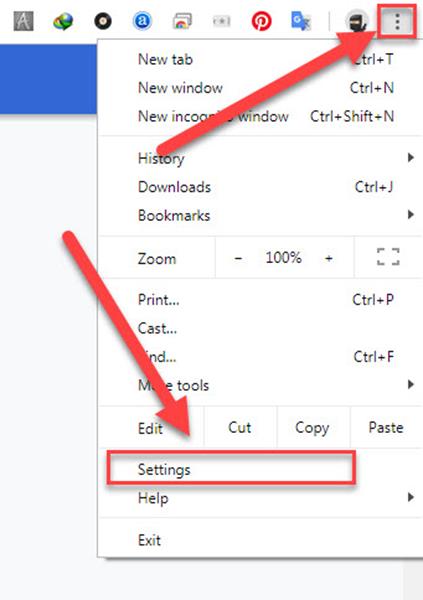
1.ابتدا بر روی علامت سه نقطه در سمت راست بالا کلیک کنید.و گزینه Setting را انتخاب کنید.
فعال کردن مترجم گوگل در گوگل کروم چگونه است؟ – 2
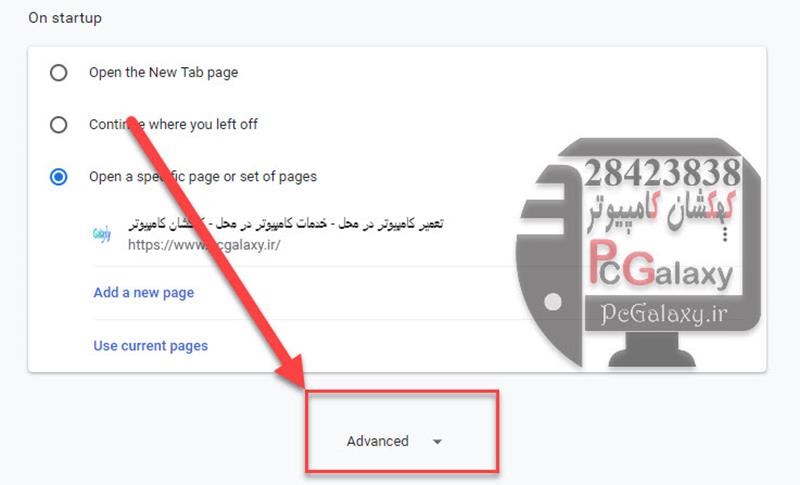
2.در انتهای تنظیمات روی Advanced کلیک کنید.کهکشان کامپیوتر pcgalaxy.ir تعمیر کامپیوتر در محل و خدمات کامپیوتر در محل
فعال کردن مترجم گوگل در گوگل کروم چگونه است؟ – 3
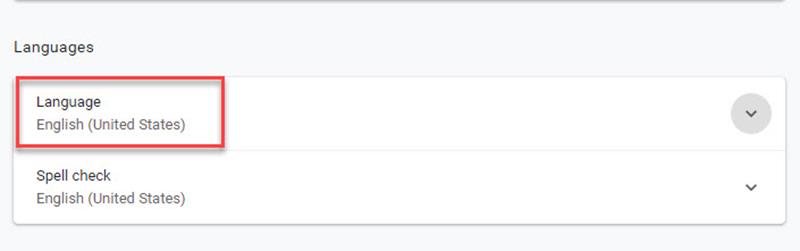
3.به بخش Languages بروید و بر روی Language کلیک کنید.
فعال کردن مترجم گوگل در گوگل کروم چگونه است؟ – 4
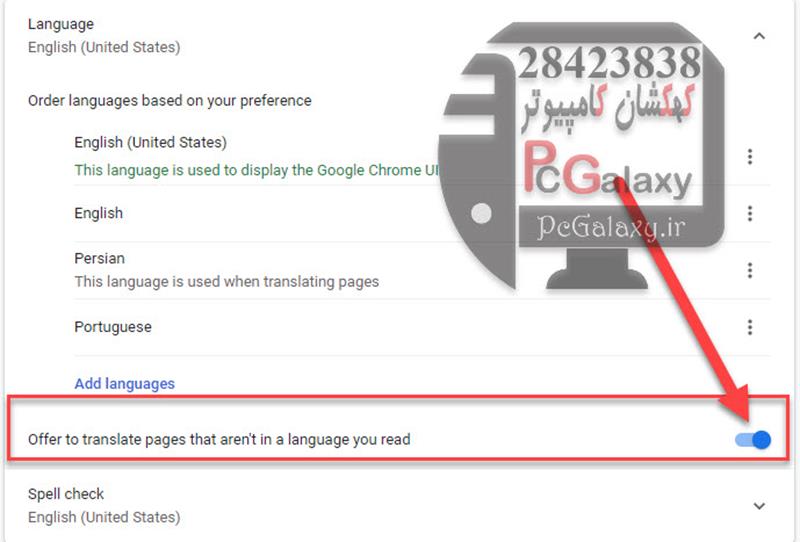
4.در پایین کادر می توانید مترجم گوگل را خاموش یا روشن کنید.
فعال کردن مترجم گوگل در گوگل کروم چگونه است؟ – 5
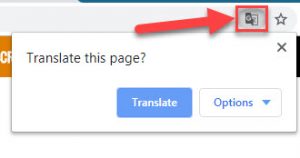
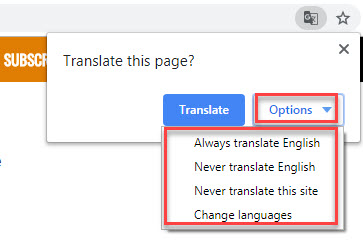
هنگام مشاهده یک سایت که به طور خودکار توسط Chrome ترجمه شده است، یک نماد Google Translate در کنار علامت ستاره نمایش داده می شود. برای مشاهده تنظیمات مترجم بر روی نماد ترجمه کلیک کنید.کهکشان کامپیوتر pcgalaxy.ir تعمیر کامپیوتر در محل و خدمات کامپیوتر در محل
فعال کردن مترجم گوگل در گوگل کروم چگونه است؟ – 6
چگونه دو کامپیوتر را به هم شبکه کنیم؟
فعال کردن مترجم گوگل در گوگل کروم چگونه است؟
تنظیمات مترجم:
فعال کردن مترجم گوگل در گوگل کروم چگونه است؟ – 7
| همیشه به انگلیسی ترجمه کن | always translate English |
| هرگز به انگلیسی ترجمه نکن | never translate English |
| هرگز این سایت را ترجمه نکن | never translate this site |
| تغیر زبان ترجمه | Change languages |
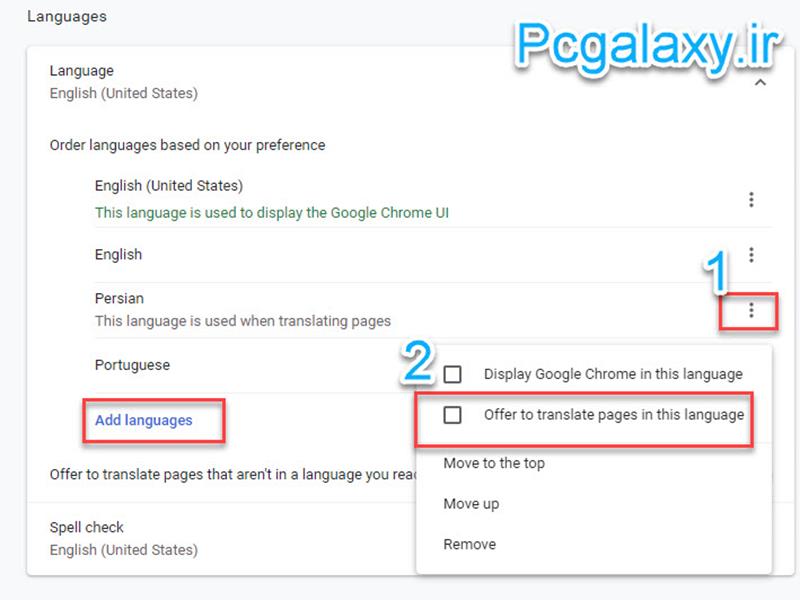
اگر شما بیش از یک زبان را به مرورگر خود اضافه کرده اید، کروم به طور معمول فقط پیشنهاد ترجمه صفحات وب را به زبان اصلی مرورگر شما ارائه می دهد. به طور پیش فرض ترجمه زبانهای افزوده شده کروم غیرفعال است، اما اگر زبان های دیگری هم برای ترجمه نیاز دارید.می تواتنید آنها را در تنظیمات اضافه کنید.طبق آموزش بالا مراحل 1تا 4 انجام دهید و به بخش Languages بروید.
Add languages: به وسیله این گزینه می توانید زبان های دیگر را برای ترجمه اضافه کنید.
با زدن علامت سه نقطه در مقابل زبان اضافه شده می توانید پیشنهاد ترجمه را با زدن تیک گزینه Offer to translate pages in this language فعال کنید.کهکشان کامپیوتر pcgalaxy.ir تعمیر کامپیوتر در محل و خدمات کامپیوتر در محل
فعال کردن مترجم گوگل در گوگل کروم چگونه است؟ – 8
امیدواریم مقاله آموزشی فعال کردن مترجم گوگل در گوگل کروم چگونه است؟ از لحاظ کاربردی برای کاربران گرامی مفید واقع شده باشد و کاربران گرامی توانسته باشند با استفاده از این آموزش در هر زمانی که به مترجم گوگل نیاز پیدا کردید ان را در مرورگر کروم فعال کنید و از ان استفاده کنید .
کاربران گرامی توجه کنید که عموما مترجم های تحت وب حتی مترجم گوگل تا حدودی دارای نقص ترجمه می باشند پس اگر از این ابزار ها استفاده می کنید حتما جملات را بعد از ترجمه چک کنید و ببینید ایا ترجمه انجام شده متناسب با انتظار شما می باشد یا نه.