در مقاله آموزش کار با winrar شما می توانید چندین پرونده را در یک فایل ZIP فشرده سازی کنید ، زیرا حجم این پرونده ها کمتر می شود و امکان ذخیره و انتقال از طریق ایمیل را آسان تر می کند. اگر شما نیاز به انتقال تعداد زیادی از پرونده ها یا پرونده هایی با خجم بالا هستید ، زیپ کردن بهترین راه ممکن است.
با توجه به نکات گفته شده اکنون ما کهکشان کامپیوتر pcgalaxy.ir تعمیر کامپیوتر در محل و خدمات کامپیوتر در محل بصورت مرحله به مرحله به تشریح و آموزش کار با winrar می پردازیم .
خارج کردن فایل یا پوشه از حالت فشرده در winrar:
1:نرم افزار WinRAR را باز کنید.آیکون برنامه WinRAR شباهت زیادی به کتاب دارد.
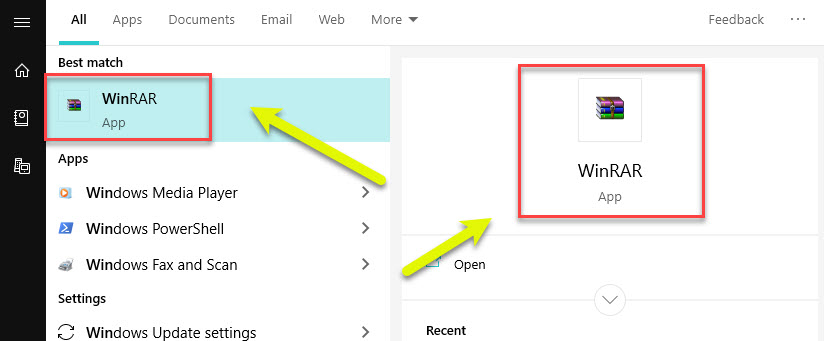
آموزش کار با winrar عکس-1
2:روی File که در گوشه سمت چپ بالای پنجره WinRAR قرار دارد.کلیک کنید
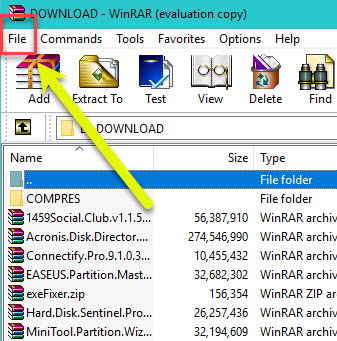
آموزش کار با winrar عکس-2
3:روی Open archive کلیک کنید. این گزینه در بالای منوی کشویی File قرار دارد.
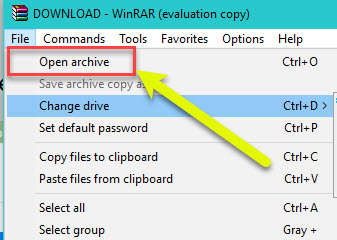
آموزش کار با winrar عکس-3
4.فایل فشرده خود را انتخاب کنید. WinRAR بصورت پیش فرض روی دسک تاپ شما باز خواهد شد. اگر فایل فشرده شما وجود دارد ، روی آن کلیک کنید تا آن را انتخاب کنید.
اگر پرونده RAR در دسک تاپ شما نیست ، می توانید با کلیک کردن روی پوشه های سمت چپ پنجره ، به محل فایل فشرده خود بروید.
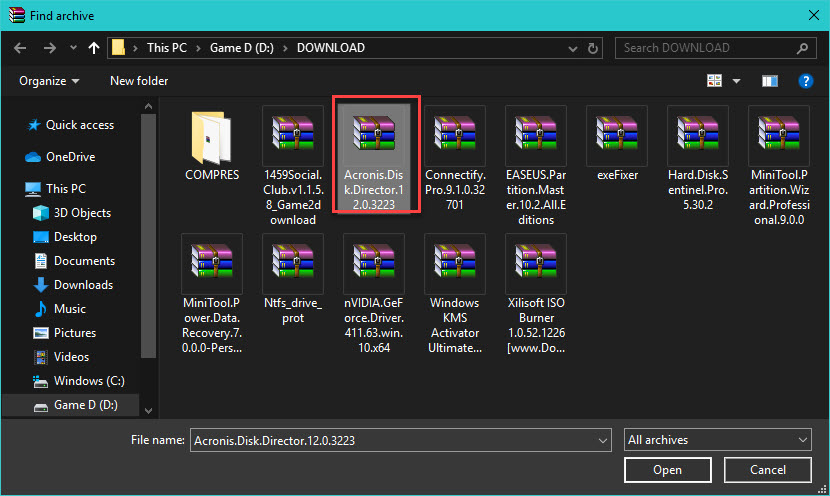
آموزش کار با winrar عکس-4
5.روی open کلیک کنید این دکمه در انتهای پنجره است. با این کار فایل فشرده شما در داخل پنجره WinRAR باز خواهد شد.
می توانید محتویات پرونده RAR را در WinRAR مشاهده کنید.
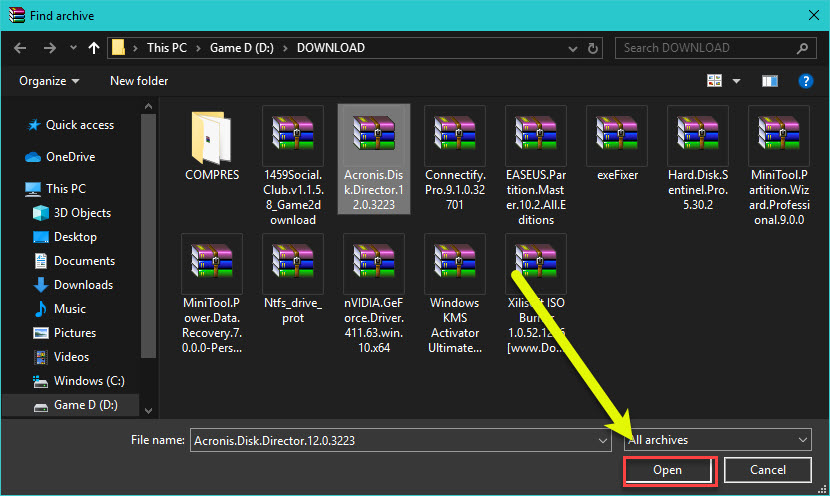
آموزش کار با winrar عکس-5
6.روی Extract To کلیک کنید. این یک نماد به شکل پوشه قهوه ای در سمت چپ بالای پنجره WinRAR است.
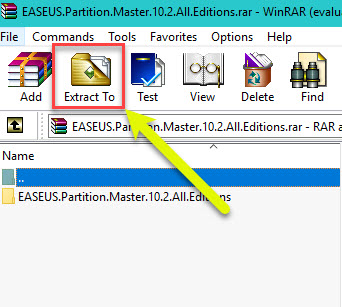
آموزش کار با winrar عکس-6
7.مکانی را برای استخراج پرونده های خود انتخاب کنید. برای انتخاب آن ، روی یک پوشه مقصد در سمت راست پنجره WinRAR کلیک کنید.
همچنین می توانید برای گسترش آن و مشاهده زیر پوشه ها روی + در سمت چپ یک پوشه کلیک کنید.
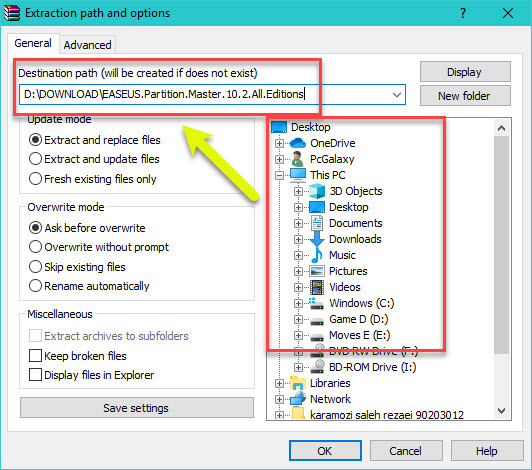
آموزش کار با winrar عکس-7
7.بر روی OK کلیک کنید این کار با استخراج مطالب RAR در پوشه انتخابی شما شروع می شود. پس از اتمام استخراج ، محتوای پرونده RAR مانند هر پوشه معمولی قابل دسترسی خواهد بود.
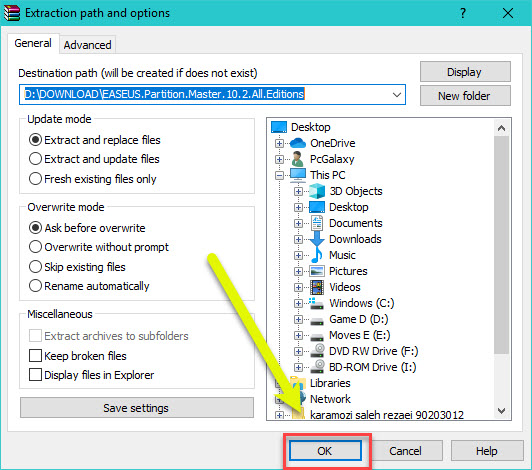
آموزش کار با winrar عکس-8
فشرده کردن یک پوشه یا فایل با Winrar:
1.بر روی فایل یا فولدر مورد نظر راست کلیک کنید.و گزینه “اسم فایل یا فولدر” Add to را انتخاب کنید.
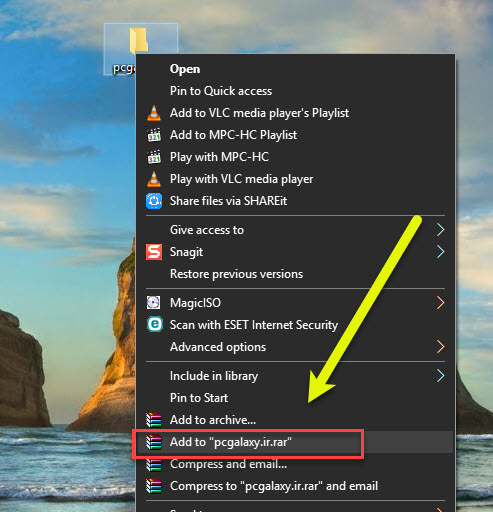
آموزش کار با winrar عکس-9
2.بسته به حجم فایل یا فولدر بعد از مدتی یک فایل فشرده در همان پوشه با همان نام برای شما ظاهر می شود.
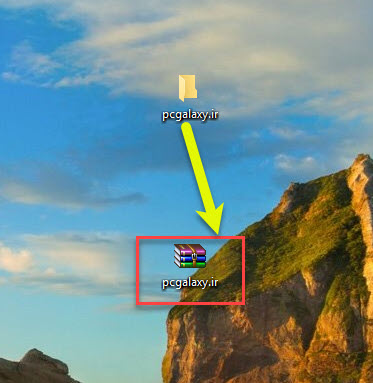
آموزش کار با winrar عکس-10
امیدواریم مقاله آموزش کار با winrar از لحاظ کاربردی برای کاربران گرامی مفید واقع شده باشد.