WhatsApp Web و WhatsApp Desktop افزونه های مبتنی بر کامپیوتر WhatsApp بر روی تلفن هوشمند شما هستند. پیام هایی که می فرستید و دریافت می کنید بین تلفن هوشمند و کامپیوتر شما کاملاً همگام سازی شده است و می توانید همه پیام ها را در هر دو دستگاه مشاهده کنید. هر اقدامی که از طریق تلفن هوشمند خود انجام دهید در مورد WhatsApp در کامپیوتر شما و برعکس اعمال می شود.
با توجه به نکات گفته شده اکنون ما کهکشان کامپیوتر pcgalaxy.ir تعمیر کامپیوتر در محل و خدمات کامپیوتر در محل بصورت تصویری و مرحله به مرحله به تشریح روش اجرای واتس اپ روی کامپیوتر می پردازیم .
واتس اپ مسنجر محبوب ترین برنامه پیام رسانی در جهان است. با بیش از یک میلیارد کاربر این امکان را به شما می دهد تا پیامها را از طریق اتصال به اینترنت در کامپیوتر شخصی خود نیز از آن استفاده کنید.این بدان معناست که می توانید از کامپیوتر خود به تلفن های دوستان خود پیام ارسال کنید. تمام آنچه شما نیاز دارید WhatsApp در تلفن شماست (در اینجا نحوه بارگیری آن) و یک کامپیوتر متصل به اینترنت. ما به شما نشان خواهیم داد که چگونه این کار را انجام دهید.
نحوه استفاده واتس اپ در کامپیوتر ها
در تلفن همراه و کامپیوتر خود به دو روش می توانید به WhatsApp دسترسی پیدا کنید.
1.WhatsApp Web: نسخه مبتنی بر مرورگر WhatsApp.
2.WhatsApp Desktop: برنامه ای که می توانید آن را از سایت واتزاپ دانلود کنید.
نحوه استفاده از WhatsApp در کامپیوتر شخصی شما:
روش اول در کامپیوتر شخصی شما WhatsApp Web نامیده می شود. برای استفاده از آن ، به تلفن خود و WhatsApp نیاز خواهید داشت.
در اینجا بسته به نوع تلفن هوشمند شما (ISO)(Android)
1.WhatsApp Web: نسخه مبتنی بر مرورگر WhatsApp.
اندروید:
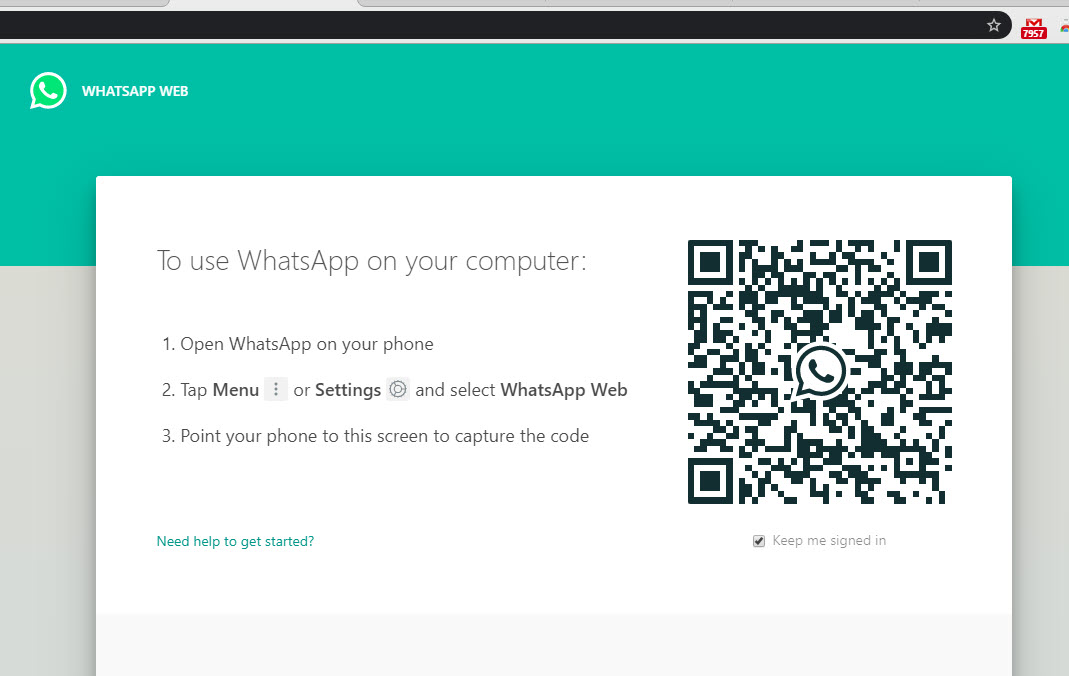
1.با استفاده از مرورگر وب ، web.whatsapp.com را روی کامپیوتر خود باز کنید (Chrome ، Firefox ، Opera ، Safari یا Edge سازگار هستند)
روش اجرای واتس اپ روی کامپیوتر-
2.برنامه WhatsApp را بر روی تلفن خود باز کنید
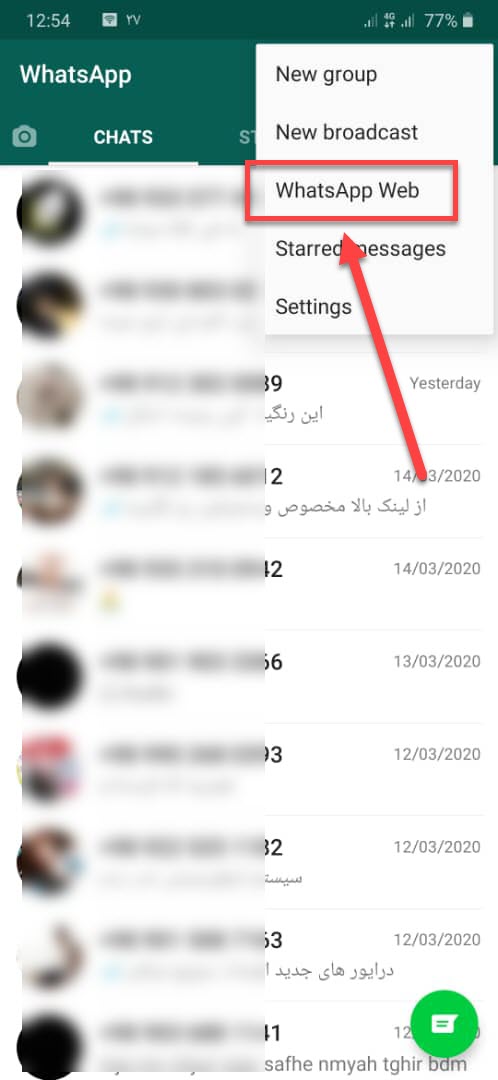
3.صفحه چت ها را باز کنید. و سپس علامت سه نقطه در سمت راست را بزنید. و WhatsApp Web را انتخاب کنید.
روش اجرای واتس اپ روی کامپیوتر-3
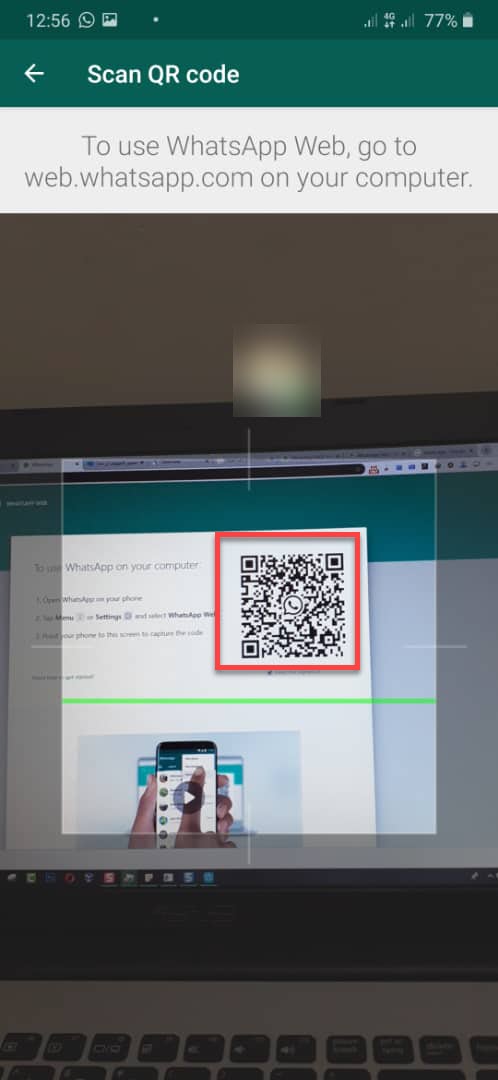
4.یک کد QR (به نظر می رسد مانند یک بارکد درهم) در صفحه کامپیوتر است. با استفاده از تلفن خود این کار را اسکن کنید
روش اجرای واتس اپ روی کامپیوتر-4
5.در پایان واتس اپ شما با تمام پیام ها برا ی شما ظاهر می شود.
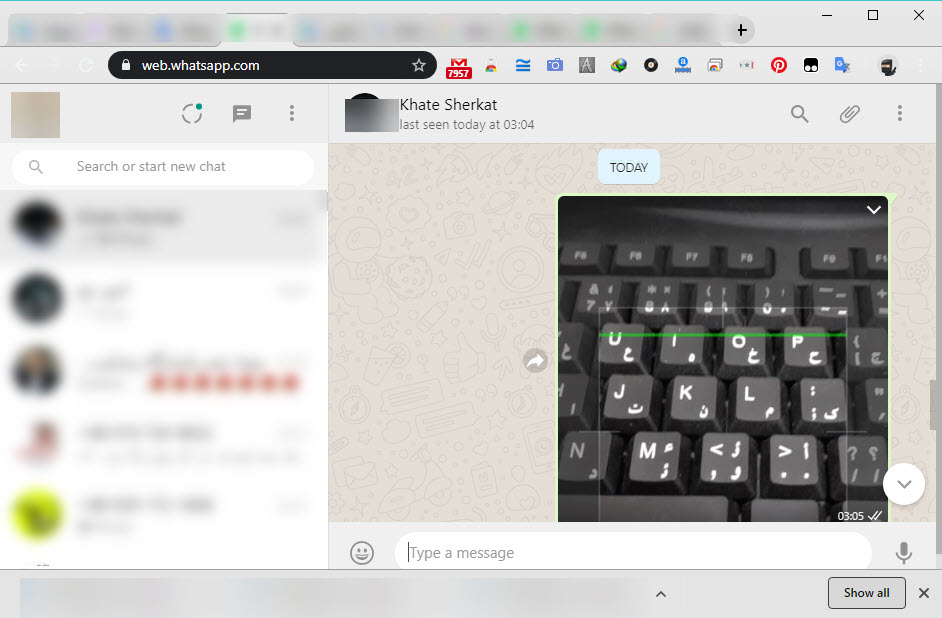
روش اجرای واتس اپ روی کامپیوتر-5
آیفون:
1.با استفاده از مرورگر وب ، web.whatsapp.com را روی کامپیوترخود باز کنید (Chrome ، Firefox ، Opera ، Safari یا Edge سازگار هستند)
2.برنامه WhatsApp را بر روی تلفن هوشمنده خود باز کنید.
3.در صفحه اصلی چت بروید و از فهرست پایین تنظیمات را انتخاب کنید.
سپس WhatsApp Web را انتخاب کنید.
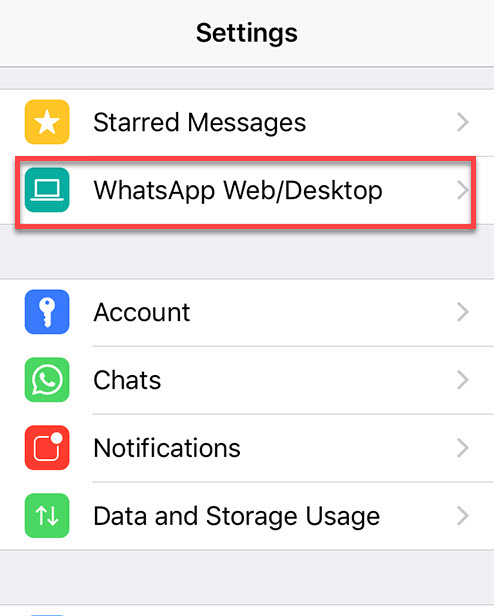
روش اجرای واتس اپ روی کامپیوتر-6
4.یک کد QR (یک بارکد درهم) در صفحه کامپیوتر شما است. با استفاده از تلفن خود این کد را اسکن کنید.
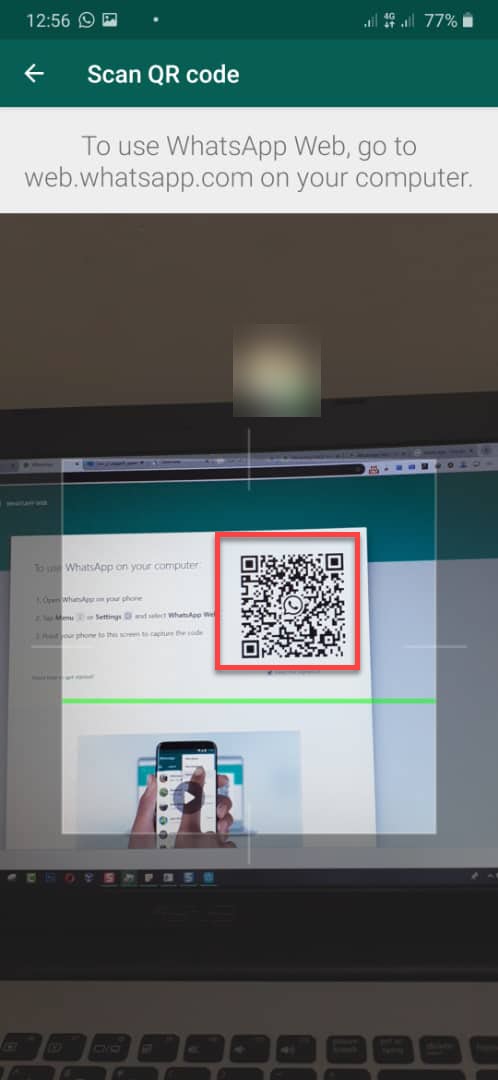
روش اجرای واتس اپ روی کامپیوتر-7
5.سپس WhatsApp در مرورگر کامپیوتر شما باز خواهد شد و شما قادر خواهید بود از آن برای ارسال پیام مانند تلفن هوشمند خود استفاده کنید
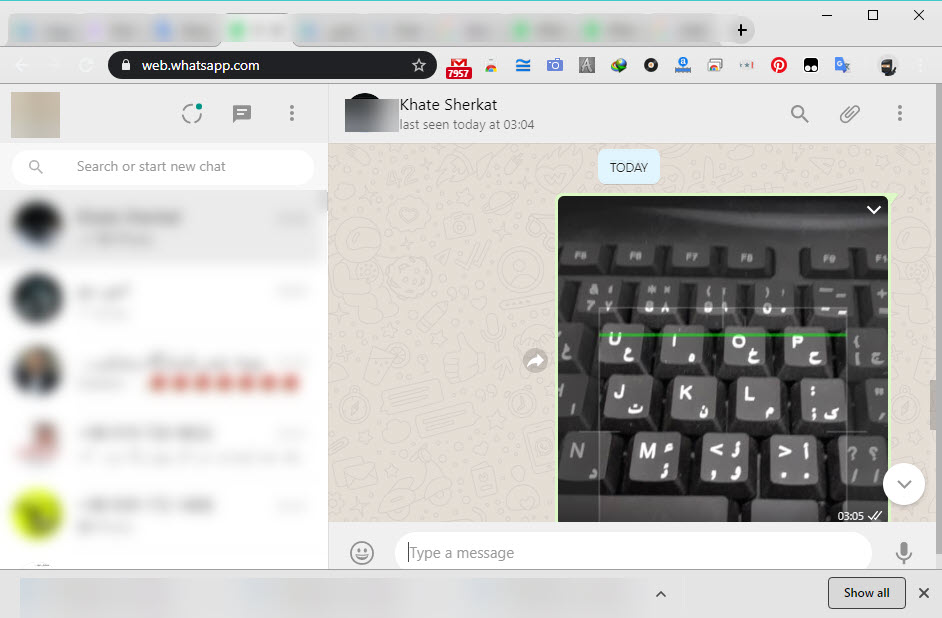
روش اجرای واتس اپ روی کامپیوتر-8
2.WhatsApp Desktop: برنامه ای که می توانید آن را از سایت واتس اپ دانلود کنید.
WhatsApp می تواند درست از دسک تاپ شما و بدون مرورگر استفاده شود. برای نصب WhatsApp در کامپیوتر ، از مرورگر کامپیوتر خود به وب سایت واتزاپ دسترسی پیدا کنید ، آن را از فروشگاه اپل یا فروشگاه مایکروسافت دانلود کنید. WhatsApp تنها در صورتی قابل نصب است که سیستم عامل شما ویندوز 7(یا جدیدتر) یا macOS 10.10 (یا جدیدتر) باشد. برای سایر سیستم عامل های دیگر ، می توانید از WhatsApp در مرورگر خود استفاده کنید.
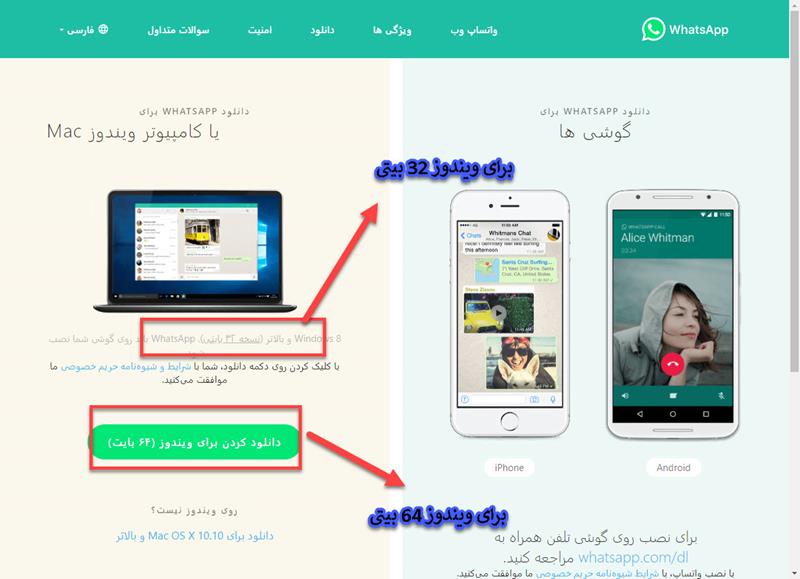
1.مرورگر اینترنت خود را باز کنی و به لینک زیر بروید.
https://www.whatsapp.com/download/
برا اساس نسخه ویندوز خود 64-32 برنامه واتس اپ را دانلود کنید.
روش اجرای واتس اپ روی کامپیوتر-9
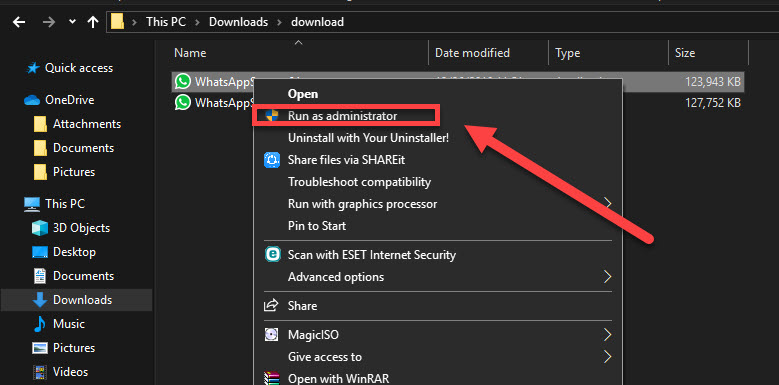
2.بعد از پایان دانلود روی فایل دانلود شده راست کلیک و Run as administrator را بزنید.
روش اجرای واتس اپ روی کامپیوتر-10
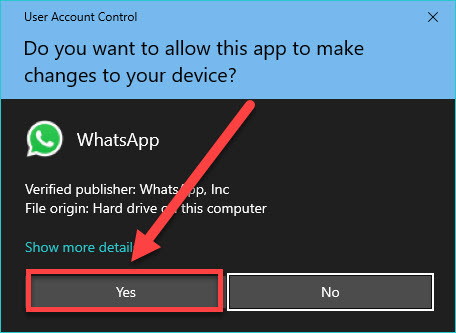
3.در صورت مشاهده پنجره زیر Yes را انتخاب کنید.
روش اجرای واتس اپ روی کامپیوتر-11
4.با ظاهر شده پنجره زیر صبر کنید تا واتس اپ نصب و به صورت خودکار اجرا شود.

روش اجرای واتس اپ روی کامپیوتر-12
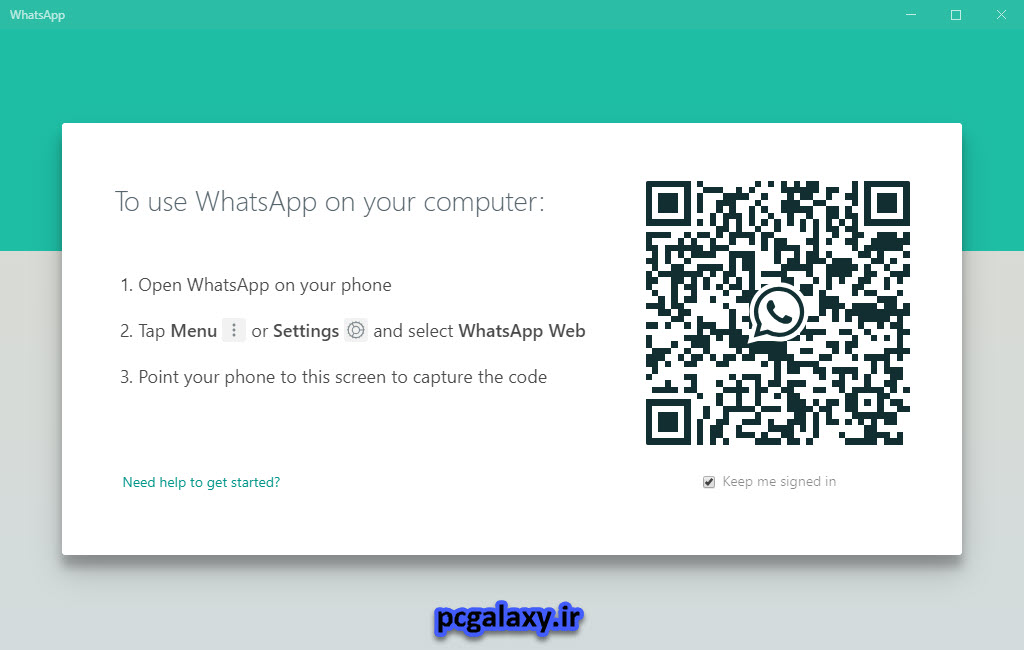
5.بعد از اینکه نرم افزار Whatsapp ظاهر شد.بر اساس آموزش در بخش اول مقاله از طرق گوشی خود به واتس اپ وارد شوید.
روش اجرای واتس اپ روی کامپیوتر-13
امیدواریم مقاله آموزش روش اجرای واتس اپ روی کامپیوتر چیست؟ از لحاظ کاربردی برای کاربران گرامی مفید واقع شده باشد.