در این مقاله ما کهکشان کامپیوتر pcgalaxy.ir تعمیر کامپیوتر در محل و خدمات کامپیوتر در محل در خدمت شما کاربران گرامی هستیم با مقاله آموزش رفع خطای Display Driver Stopped Responding کارت گرافیک های Nvidia .
یکی از خطاهای رایج برای کاربرانی که از کارت های گرافیکی استفاده می کنند خطای Display Driver Stopped Responding می باشد. این خطا در بازه های زمانی مختلف و به صورت ناگهانی رخ می دهد و باعث می شود که تصویر به یکباره قطع و وصل شود و یا صفحه ابی نمایش داده شود .
این خطا امکان دارد که به صورت نرم افزاری و یا سخت افزاری ایجاد شود یعنی یا امکان دارد دلیل این خطا به خاطر مشکل سخت افزاری باشد و یا این امکان وجود دارد که یک اختلال نرم افزاری باعث ایجاد این مشکل شود در این مقاله ما چندین روش برای رفع این ارور برای شما قرار داده ایم که این روش ها برای زمانی است که مشکل پیش امده به صورت نرم افزاری باشد .
و اگر مشکل به صورت سخت افزاری ایجاد شده باشد این راه حل ها جواب گو نخواهد بود . و باید کارت گرافیک خود را تعمیر و یا تعویض کنید .
با توجه به نکات گفته شده اکنون ما کهکشان کامپیوتر pcgalaxy.ir تعمیر کامپیوتر در محل و خدمات کامپیوتر در محل بصورت تصویری و مرحله به مرحله به تشریح و آموزش آموزش رفع خطای Display Driver Stopped Responding کارت گرافیک های Nvidia می پردازیم .
نحوه رفع خطای “Display Driver Stopped Responding and Has Recovered” در ویندوز 10 ، 8.1 ، 8 ، 7 ، Vista ، XP روی کامپیوتر رومیزی / لپ تاپ / نوت بوک.
در هنگام مشاهده وب سایت یا بازی کردن ناگهان خطای “Display Driver Stopped Responding and Has Recovered” برای بسیاری از کاربران ویندوز 10 ، ویندوز 8.1 ، ویندوز 8 ، ویندوز 7 ، ویندوز XP یا ویندوز ویستا رخ می دهد.این مشکل به راحتی قابل حل است.کهکشان کامپیوتر pcgalaxy.ir تعمیر کامپیوتر در محل و خدمات کامپیوتر در محل
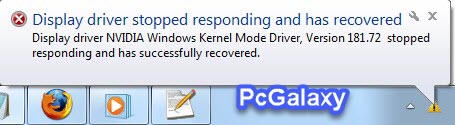
آموزش رفع خطای Display Driver Stopped Responding کارت گرافیک های Nvidia – عکس 1
“Display Driver Stopped Responding and Has Recovered” چیست؟
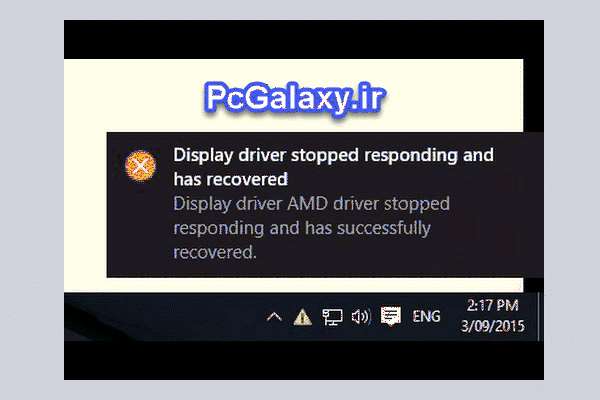
وقتی کامپیوتر خود را روشن می کنید یا از یک برنامه کاربردی مثل بازی یا برنامه ویدیویی استفاده می کنید.ویندوز آن برنامه یا بازی را بسته و از آن خارج می شود.گاهی اوقات کامپیوتر در صفحه آبی رنگ مرگ (BSOD) یا صفحه سیاه مرگ گیر می کند.و سپس یک پیام خطا مانند “Display Driver Stopped Responding and Has Recovered” یا “Display driver nvlddmkm stopped responding and has successfully recovered” را مشاهده می کنید.
این خطا هنگامی رخ می دهد که ویژگی (Timeout Detection and Recovery (TDR تشخیص دهد که کارت گرافیک (GPU) در طی یک دوره زمانی پاسخ نمی دهد و آن را با مدل درایور (Windows Display Model (WDDM دوباره فعال می کند.
مفهوم ترافیک ماهانه اینترنت چیست؟ معنی دانلود و آپلود
دلایل این خطا:
درایور صفحه نمایش منسوخ،حذف،یا خراب شده است.
کارت گرافیک شما بسیار قدیمی است و درایور کارت گرافیک سازگار برای سیستم عامل ویندوز شما وجود ندارد.
تعداد زیادی برنامه هم زمان در پس زمینه اجرا می شوند که باعث بروز درگیری می شود.
نمایش زمان گرافیک در مانیتور شما بیش از زمان مجاز برای GPU طول می کشد.کهکشان کامپیوتر pcgalaxy.ir تعمیر کامپیوتر در محل و خدمات کامپیوتر در محل
نحوه رفع خطای “Display Driver Stopped Responding and Has Recovered” در ویندوز 10 / 8.1 / 8/7 / Vista / XP
10 راه حل مفید برای رفع خطای “Display Driver Stopped Responding and Has Recovered” وجود دارد.و همچنین خطاهایی مانند “AMD display driver stopped responding” و Nvidia display driver stopped responding and has recovered و غیره از آنجا که این مشکل می تواند دلایل مختلفی داشته باشد.شما باید روش های مختلفی را امتحان کنید تا این مشکل برطرف شود.همه روش ها برای همه سیستم عامل های 64bit یا 32bit قابل انجام است.از جمله نسخه های:
- Windows 10, Windows 8.1, Windows 8
- Windows 7 Ultimate، Windows 7 Starter، Windows 7 Professional، Windows 7 Home Premium، Windows 7 Home Basic، Windows 7 Enterprise.
- Windows Vista Ultimate ، Windows Vista Home Premium ، Windows Vista Home Basic ، Windows Vista Enterprise ، Windows Vista Business.
1. برنامه های در حال اجرا را تا حد ممکن ببندید.
اگر تعداد زیادی از برنامه های ویندوز ،مرورگرها ، پیام های ایمیل ، یا بازی ها را همزمان باز می کنید.این کار می تواند بیش از حد از حافظه استفاده کنند و مشکلات عملکردی ایجاد کنند.برنامه هایی را که استفاده نمی کنید را ببندید.
همچنین می توانید جلوه های بصری را برای عملکرد بهتر تنظیم کنید.روی Start ویندوز خود کلیک کنید و Control Panel را انتخاب کنید.”Performance Information and Tools” را در کادر جستجو تایپ کرده و آن را انتخاب کنید.تنظیمات جلوه های بصری جلوه های ویژوال را تغییر دهید.
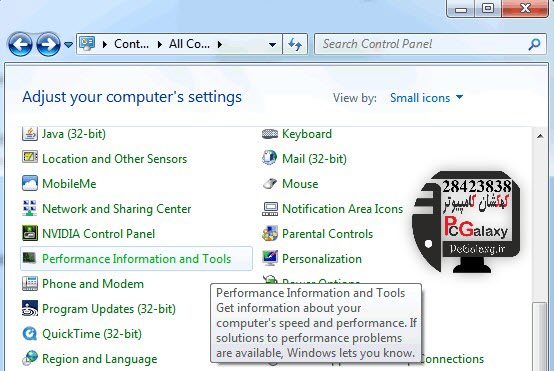
آموزش رفع خطای Display Driver Stopped Responding کارت گرافیک های Nvidia – عکس 2
2. زمان پردازش GPU را افزایش دهید.
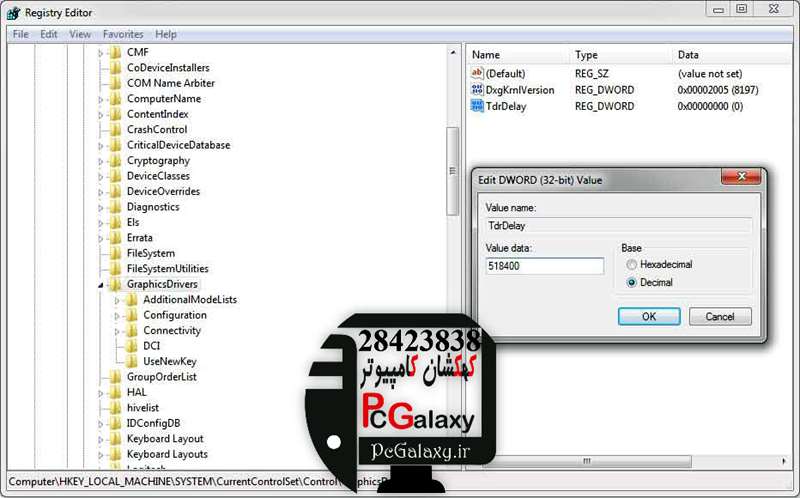
شما می توانید با تنظیم مقدار رجیستری زمان شناسایی و بازیابی زمان پردازش GPU را افزایش دهید.با این حال شما باید این کار را با دقت انجام دهید.زیرا هر اشتباهی می تواند باعث خرابی سیستم عامل شود و بهتر است قبل از هرگونه تغییر از رجیستری پشتیبان تهیه کنید.
مرحله 1.از تمام برنامه ها خارج شوید.
مرحله 2.به قسمت Start بروید و در کادر جستجو regedit را تایپ کنید. در نتایج ، روی regedit.exe دوبار کلیک کنید.
مرحله 3.به مسیر “HKEY_LOCAL_MACHINE \ SYSTEM \ CurrentControlSet \ Control \ GraphicsDrivers” بروید.کهکشان کامپیوتر pcgalaxy.ir تعمیر کامپیوتر در محل و خدمات کامپیوتر در محل
مرحله 4.روی لیست جدید در فهرست ویرایش کلیک کنید. از منوی کشویی مقدار (QWORD (64 را برای ویندوز 64 بیتی انتخاب کنید.برای ویندوز 32 بیتی ، مقدار (DWORD (32 را انتخاب کنید.سپس TdrDelay را به عنوان Name تایپ کرده و Enter را بزنید.روی TdrDelay دوبار کلیک کنید ،مقدار 8 را برای داده Value اضافه کنید و OK را بزنید.
آموزش رفع خطای Display Driver Stopped Responding کارت گرافیک های Nvidia – عکس 3
پس از تمام مراحل کار کامپیوتر خود را دوباره راه اندازی کنید.
3.درایور سخت افزار Graphics خود را به روز کنید.
اولین کار باید به روزرسانی درایور گرافیکی باشد.در صورت امکان درایور جدید را از سایت سازنده کارت گرافیک خود دانلود کنید.برای کاهش زمان و هزینه خود می توانید از Driver Talent (که قبلاً DriveTheLife نامیده می شد) استفاده کنید.این یک ابزار حرفه ای برای اسکن کامپیوتر شخصی شما برای شناسایی درایورها ، به شما نشان می دهد که کدام درایورهای منسوخ یا خراب هستند و سپس عمل به روزرسانی جدیدترین درایورهای ویندوز از جمله درایورهای گرافیکی را انجام می دهد.
آموزش رفع خطای Display Driver Stopped Responding کارت گرافیک های Nvidia – عکس 4
4-برسی کنید که در چه برنامه ای با خطا روبرو می شوید.
مشکل”Display Driver Stopped Responding and Has Recovered” فقط ممکن است زمانی رخ بدهد که شما از یک برنامه خاص در کامپیوتر استفاده می کنید.شما می توانید آن نرم افزا را بروزرسانی کنید یا نسخه دیگری از نرم افزار را نصب کنید تا مشکل شما برطرف شود.
5. مطمئن شوید که Microsoft DirectX آخرین نسخه است
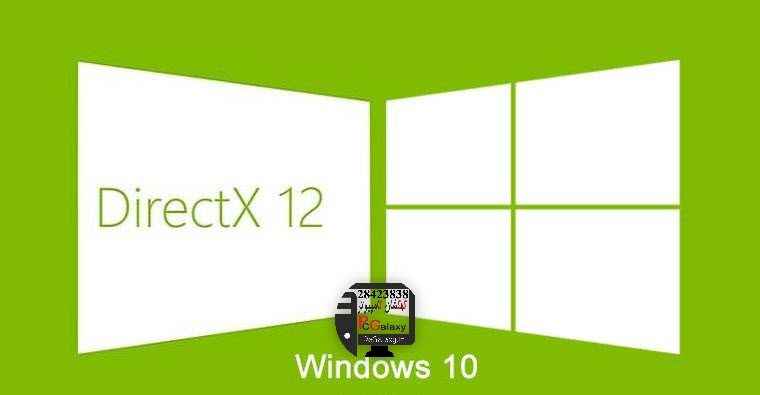
اگر کامپیوتر شما دارای Microsoft DirectX است.اطمینان حاصل کنید که آخرین نسخه است.برای بارگیری و نصب جدیدترین نسخه مایکروسافت DirectX می توانید به سایت رسمی مایکروسافت مراجعه کنید.کهکشان کامپیوتر pcgalaxy.ir تعمیر کامپیوتر در محل و خدمات کامپیوتر در محل
آموزش رفع خطای Display Driver Stopped Responding کارت گرافیک های Nvidia – عکس 5
6. مطمئن شوید که درایورهای بایوس / چیپست مادربرد به درستی کار می کنند
می توانید Driver Talent را امتحان کنید که آیا BIOS مادربرد یا درایور چیپست به درستی کار می کنند یا خیر.
7. سخت افزار را به تنظیمات پیش فرض برگردانید.
پردازنده اورکلاک (CPU) ، کارت گرافیک یا حافظه می تواند باعث بی ثباتی سیستم شود.برای رفع این مشکل سعی کنید تمام اجزای سخت افزاری را در تنظیمات پیش فرض آنها اجرا کنید.برای راهنمایی در مورد نحوه تنظیم سخت افزار در تنظیمات پیش فرض می توانید به مقاله روش های ریست کردن بایوس Bios کامپیوتر مراجعه کنید.
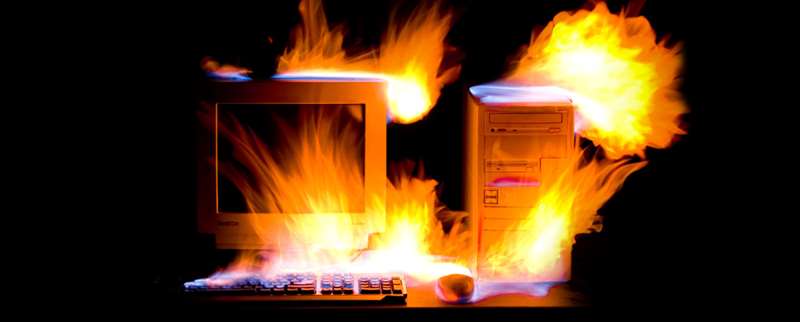
8- مطمئن شوید که CPU و GPU بیش از حد گرم نمی شوند.
اطمینان حاصل کنید که دمای سیستم از حداکثر دمای استاندارد محصول بیشتر نشود.اطمینان حاصل کنید که فن های سیستم به درستی عمل می کنند.
آموزش رفع خطای Display Driver Stopped Responding کارت گرافیک های Nvidia – عکس 6
9.بررسی کنید که آیا سخت افزار سالم است و به درستی روی برد نصب شده است یا خیر.
عدم نصب صحیح سخت افزار (پردازنده ، کارت گرافیک ، مادربرد و یا حافظه) می تواند باعث بی ثباتی سیستم شود.همچنین می توانید سخت افزار را در سیستم دیگری آزمایش کنید تا مشخص شود سخت افزار مورد نظر سالم است یا خیر.
10.مجدداً سیستم عامل ویندوز را نصب کنید.
اگر فایل های سیستم و یا رجیستری خراب شده باشد.ممکن است باعث خطای “Display Driver Stopped Responding and Has Recovered” شود.
ممکن است نیاز باشد سیستم عامل خود را حذف و دوباره نصب کنید.به یاد داشته باشید که قبل از نصب مجدد ویندوز از کلیه اطلاعات مهم نسخه پشتیبان تهیه کنید.زیرا نصب مجدد ویندوز باعث حذف کلیه داده های موجود در درایو ویندوز شما می شود.
آموزش رفع خطای Display Driver Stopped Responding کارت گرافیک های Nvidia – عکس 7
امیدواریم مقاله آموزش رفع خطای Display Driver Stopped Responding کارت گرافیک های Nvidia از لحاظ کاربردی برای کاربران گرامی مفید واقع شده باشد و کاربران گرامی توانسته باشند با استفاده از این آموزش مشکل پیش امده برای کارت گرافیک خود را رفع کنند و احتیاجی به تعمیر و یا تعویض کارت گرافیک نداشته باشند .