در این مقاله ما کهکشان کامپیوتر pcgalaxy.ir تعمیر کامپیوتر در محل و خدمات کامپیوتر در محل در خدمت شما کاربران گرامی هستیم با مقاله آموزشی نحوه حذف رمز عبور در ویندوز 10 ، 8 ، 7 ، XP چگونه است؟ .
اکثر کاربران زمانی که ویندوز را نصب می کنند برای کاربر و یا به اصطلاح یوزری که در مراحل پایانی نصب ویندوز ایجاد می کنند رمز می گذارند البته گذاشتن رمز برای یوز ایجاد شده کار اشتباهی نیست و از لحاظ امنیتی خوب است اما گاهی کاربران رمز خود را فراموش می کنند .
و یا گاهی رمز ایجاد شده برای کاربر در محیط شبکه های Work Group در زمان انتقال فایل ها با عث ایجاد مشکل و مزاحمت هایی می شود که وقت بسیاری از کاربران صرف می کند. در چنین زمان هایی کاربران تمایل به حذف رمز عبور خود در ویندوز پیدا می کنند .
با توجه به نکات گفته شده اکنون ما کهکشان کامپیوتر pcgalaxy.ir تعمیر کامپیوتر در محل و خدمات کامپیوتر در محل بصورت مرحله به مرحله به تشریح و آموزش نحوه حذف رمز عبور در ویندوز 10 ، 8 ، 7 ، XP چگونه است؟ می پردازیم .
اگر هر بار که می خواهید وارد ویندوز خود شوید، نیاز به وارد کردن رمز عبور دارد. ویندوز به شما این امکان را می دهد که بدون هیچ مشکلی رمز عبور را حذف کنید.
نکاتی که باید قبل از حذف رمز عبور ویندوز خود بدانید.
برای حذف رمز عبور باید از یک حساب محلی استفاده کنید حساب محلی یوزر و کاربری است که در ویندوز ایجاد کرده اید برای حذف رمز نمی توانید از انواع دیگر یوز های ایجاد شده استفاده کنید.برای مثال یوزری که توسط حساب کاربری مایکروسافت ایجاد کرده اید یا یوزری که در شبکه ایجاد کرده اید.
اگر از یک حساب مایکروسافت استفاده می کنید نمی توانید رمز عبور خود را حذف کنید. اگر از یک حساب مایکروسافت استفاده می کنید و هنوز هم می خواهید این کار را انجام دهید، باید حساب خود را به یک حساب محلی یعنی همان یوزری که می توانید در ویندوز ایجاد کنید بازگردانید.
حذف رمز عبور از رایانه شما می تواند یک خطر امنیتی باشد. هر کسی می تواند به راحتی به سیستم دسترسی پیدا کند. با این حال هنوز نیاز به دسترسی فیزیکی برای انجام این کار دارند. بدون داشتن رمز عبور در یک حساب محلی، سیستم شما را به نفوذ از طریق اینترنت آسیب پذیر می کند.
اگر شما حساب کاربری مدیر را بدون رمز عبور قرار دهید. برنامه های مخرب بر روی کامپیوتر شما می توانند بدون دریافت مجوز از شما بر روی فایلهای سیستمی تغییرات اعمال کنند.
اگر فقط یک حساب کاربری در ویندوز خود داشته باشید، ایده بهتر این است به جای گذاشتن گذرواژه برای ویندوز ، ویندوز بدون رمز به صورت خودکار ر وارد سیستم شود.
نحوه حذف رمز عبور در ویندوز 10 ، 8 ، 7 ، XP برای یک حساب کاربری محلی چگونه است؟
روش اول نحوه حذف رمز عبور در ویندوز 10 ، 8 حذف رمز از طریق تنظیمات می باشد. (فقط ویندوز 10 و 8 )
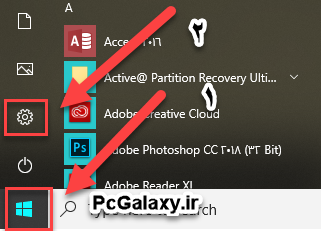
1.با کلیک روی منوی Start و سپس تنظیمات دسکتاپ برنامه تنظیمات را باز کنید.
نحوه حذف رمز عبور در ویندوز 10 ، 8 ، 7 چگونه است؟ -1
آموزش حذف رمز (پسورد) همه نسخه های ویندوز ، 7 ، 8 ، 10
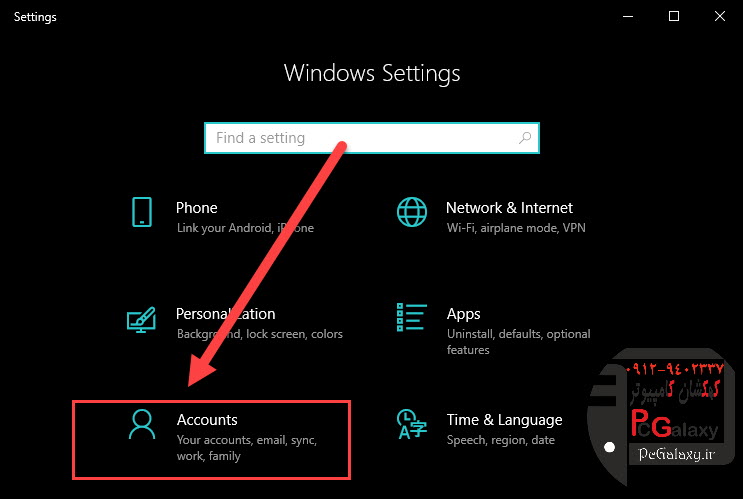
2.در مرحله بعد بر روی “Accounts” کلیک کنید.
نحوه حذف رمز عبور در ویندوز 10 ، 8 ، 7 چگونه است؟ -2
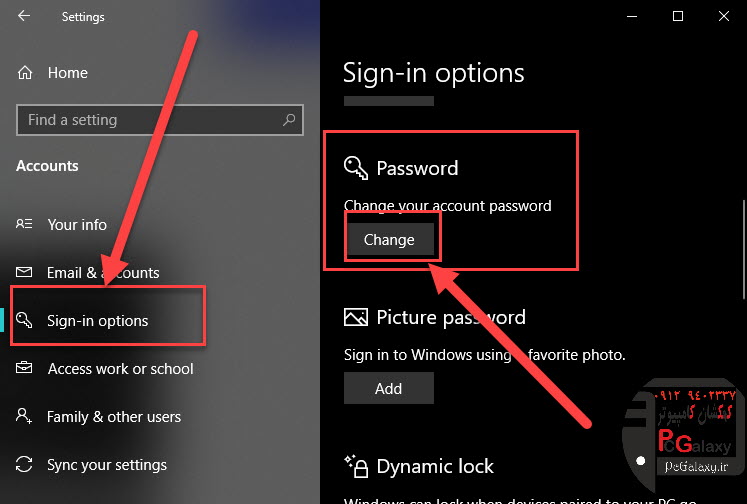
3.از لیست تنظیمات در سمت چپ گزینه “Sign-in Options” را انتخاب کنید و سپس در بخش “Password” در سمت راست، روی دکمه “Change” کلیک کنید.
نحوه حذف رمز عبور در ویندوز 10 ، 8 ، 7 چگونه است؟ -3
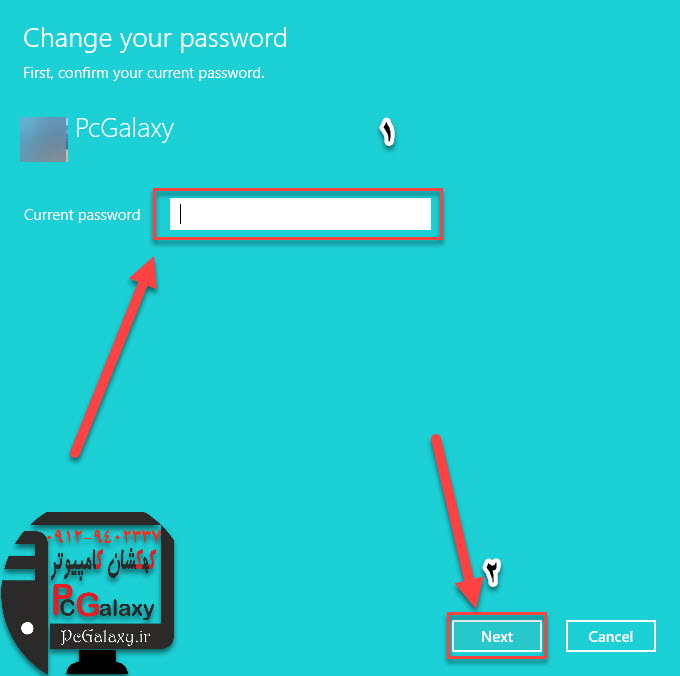
4.برای تغییر گذرواژه خود، ابتدا باید به دلایل امنیتی رمز فعلی خود را تأیید کنید. پس از انجام این کار، روی “Next” کلیک کنید.
نحوه حذف رمز عبور در ویندوز 10 ، 8 ، 7 چگونه است؟ -4
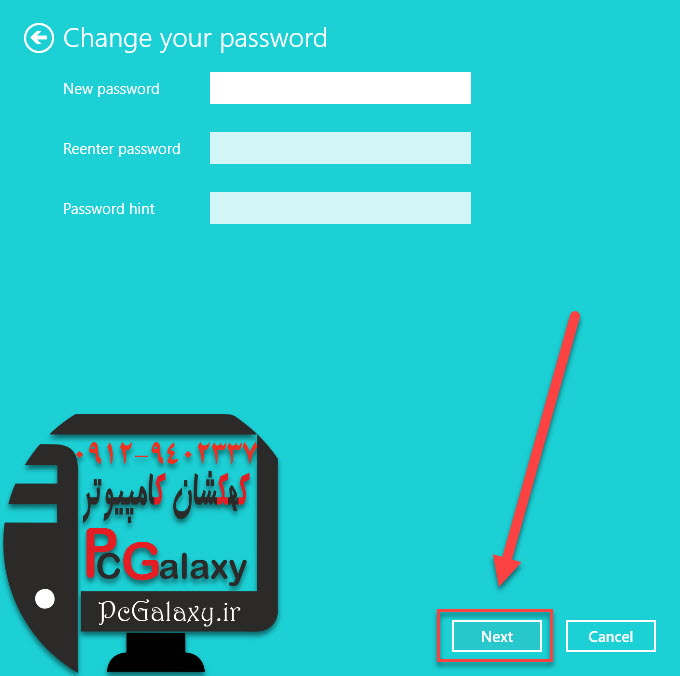
5.در بخش بعدی، چون ما نمی خواهیم از گذرواژه برای ورود به سیستم استفاده کنیم، تمام زمینه ها را خالی بگذارید و روی «Next» کلیک کنید.
نحوه حذف رمز عبور در ویندوز 10 ، 8 ، 7 چگونه است؟ -5
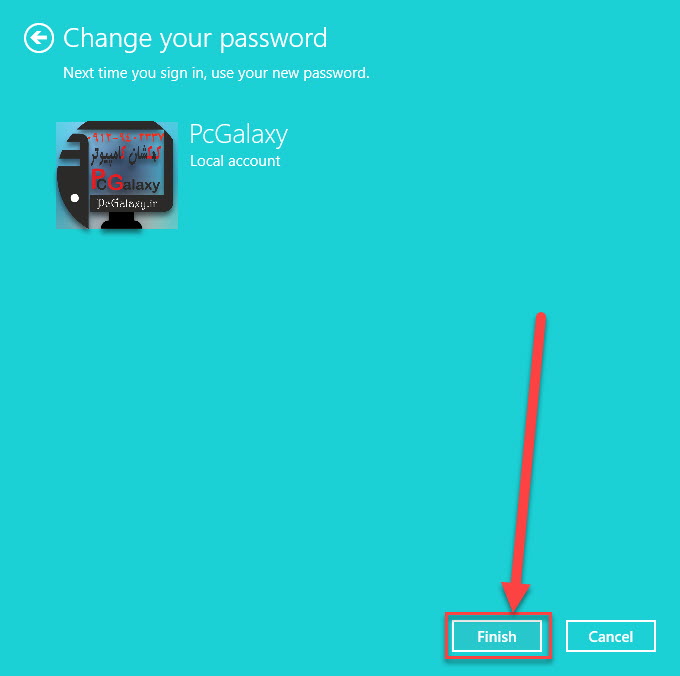
6.در نهایت، روی “Finish” کلیک کنید.
نحوه حذف رمز عبور در ویندوز 10 ، 8 ، 7 چگونه است؟ -6
روش دوم نحوه حذف رمز عبور در ویندوز 10 ، 8 ، 7 حذف رمز به وسیله خط فرمان Command Prompt می باشد. (همه نسخه های ویندوز به جز Xp)
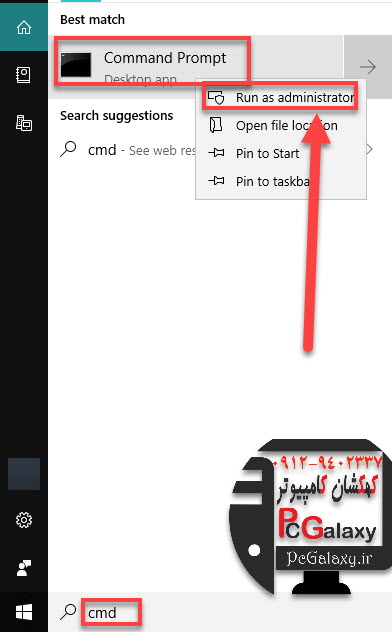
1.برای باز کردن Command Prompt کلمه cmd را در منوی استارت جستجو کنید و بر روی Command Prompt راست کلید کرده و Run as administrator را انتخاب کنید.
نحوه حذف رمز عبور در ویندوز 10 ، 8 ، 7 چگونه است؟ -7
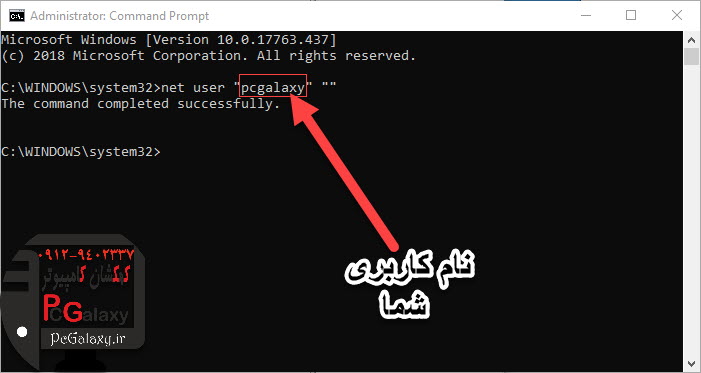
2.بعد از باز شدن Command Prompt دستور زیر را تایپ کنید و به جای کلمه “Username” نام کاربر خود را وارد کنید.و سپس کلید Enter را بزنید.
“” “net user “username
نحوه حذف رمز عبور در ویندوز 10 ، 8 ، 7 چگونه است؟ -8
روش سوم نحوه حذف رمز عبور در ویندوز 10 ، 8 ، 7 حذف رمز با استفاده از Ctrl+Alt+del می باشد. (همه نسخه های ویندوز به جز Xp)
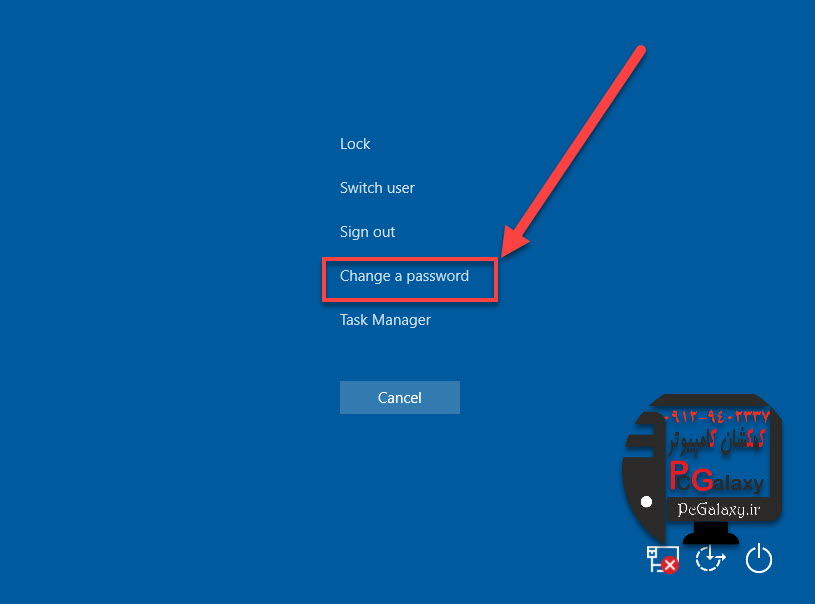
1.کلید Ctrl+Alt+del را بزنید تا پنجره زیر باز شود.بعد گزینه Change a password را انتخاب کنید.
نحوه حذف رمز عبور در ویندوز 10 ، 8 ، 7 چگونه است؟ -9
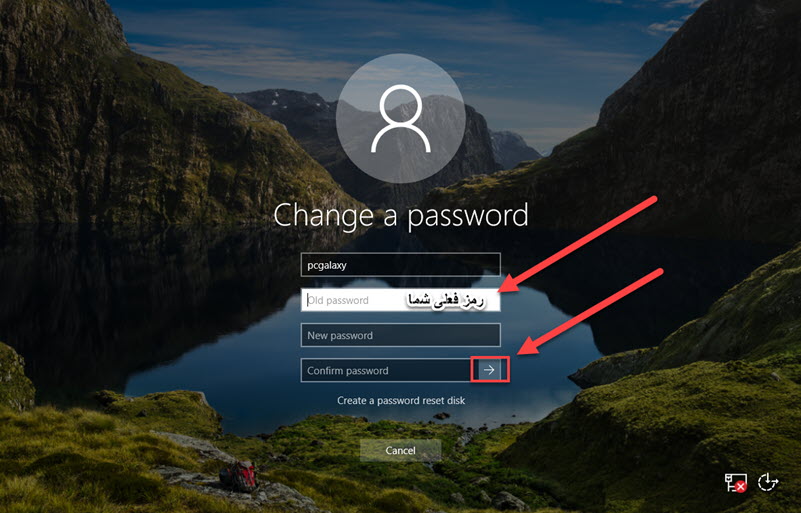
2.در پنجره زیر در قسمت old Password رمز فعلی خود را وارد کنید و گزینه های دیگر راخالی بگذارید.و بر روی فلش کلیک کنید تا رمز ویندوز شما حذف شود.
نحوه حذف رمز عبور در ویندوز 10 ، 8 ، 7 چگونه است؟ -10
نحوه بازیابی آیکون باتری در ویندوز 10 چگونه است؟
روش چهارم نحوه حذف رمز عبور در ویندوز 7 حذف رمز از طریق کنترل پنل می باشد. (فقط برای ویندوز 7)
1.برای انجام این کار ابتدا منوی استارت را باز کنیدو طبق تصویر روی گزینه مشخص شده کلید کنید.
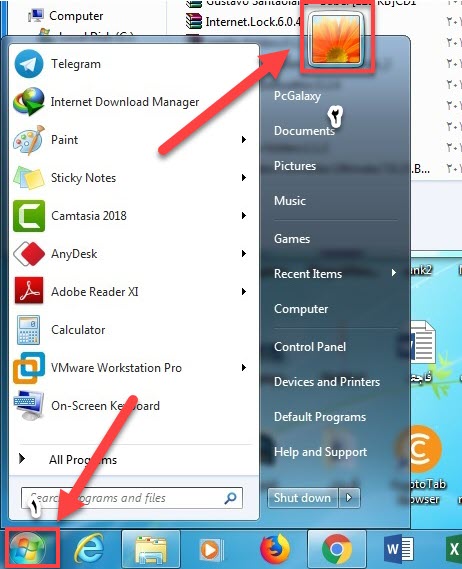
نحوه حذف رمز عبور در ویندوز 10 ، 8 ، 7 چگونه است؟ -11
2.در پنجره زیر گزینه Remove your password را انتخاب کنید
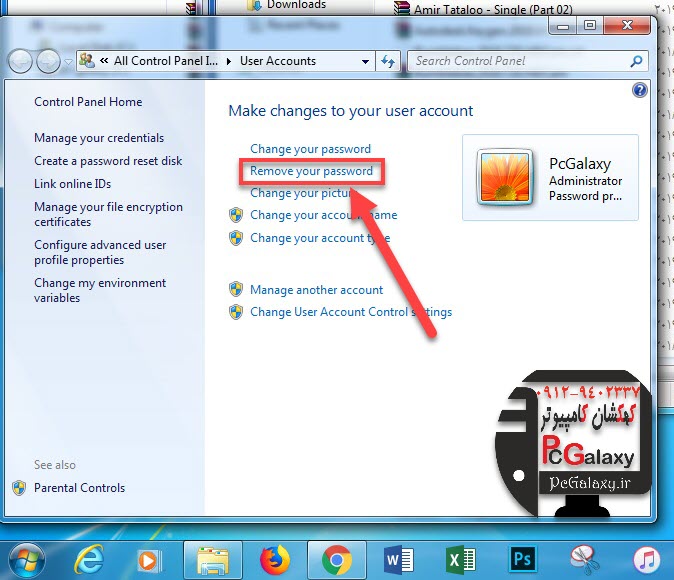
نحوه حذف رمز عبور در ویندوز 10 ، 8 ، 7 چگونه است؟ -12
3.رمز فعلی خود را وارد کرده و گزینه Remove password را بزنید. تا رمز ویندوز شما حذف شود.
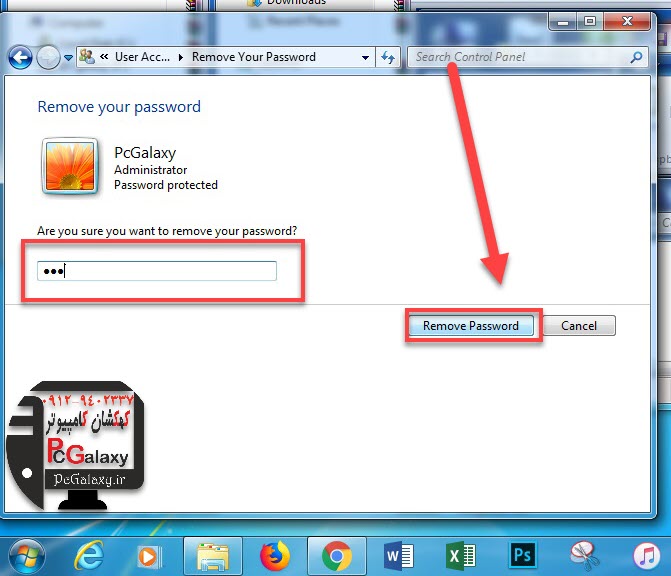
نحوه حذف رمز عبور در ویندوز 10 ، 8 ، 7 چگونه است؟ -13
روش پنجم نحوه حذف رمز عبور در ویندوز 10 ، 8 ، 7 ، XP حذف از طریق Computer Management بدون داشتن رمز قبلی می باشد. (همه نسخه های ویندوز)
1.برای انجام این کار ابتدا کلید win+R تا پنجره Run با شود.وقتی Run باز شد.دستور Compmgmt.msc را تایپ کنید و گزینه ok را بزنید.
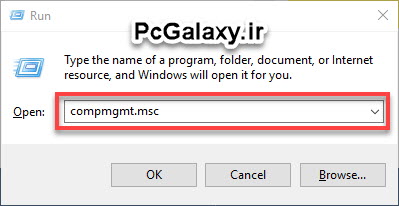
نحوه حذف رمز عبور در ویندوز 10 ، 8 ، 7 چگونه است؟ -14
2.طبق تصویر به بخش User بروید و روی یوزری که می خواهید رمز آن را عوض کنید راست کلیک کنید و گزینه Set password را انتخاب کنید.
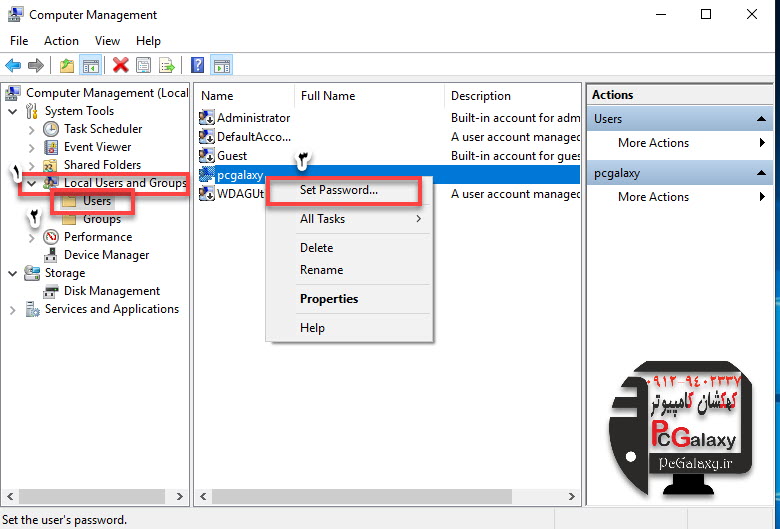
نحوه حذف رمز عبور در ویندوز 10 ، 8 ، 7 چگونه است؟ -15
3.در پنجره زیر بر روی Proceed کلیک کنید.
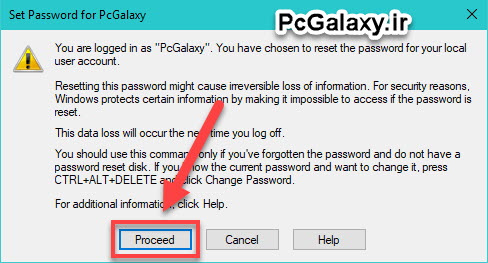
نحوه حذف رمز عبور در ویندوز 10 ، 8 ، 7 چگونه است؟ -16
4.دو کادر را خالی بگذارید و بر روی ok کلیک کنید تا رمز شما حذف شود.
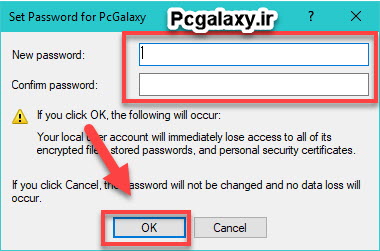
نحوه حذف رمز عبور در ویندوز 10 ، 8 ، 7 چگونه است؟ -17
قابلیت های جدید ویندوز 10 چیست؟ ویژگی های جدید
روش ششم نحوه حذف رمز عبور در ویندوز XP حذف از طریق کنترل پنل می باشد. (فقط برای ویندوز XP)
1.برای انجام این کار منوی استارت را باز کنیدو روی عکس مشخص شده کلیک کنید.
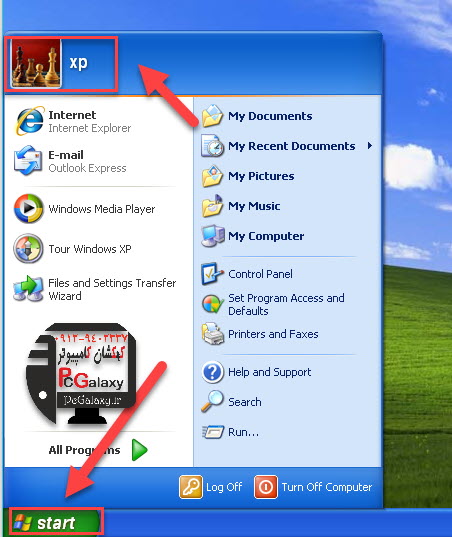
نحوه حذف رمز عبور در ویندوز 10 ، 8 ، 7 چگونه است؟ -18
2.در پنجره زیر روی گزینه Cancel کلیک کنید.
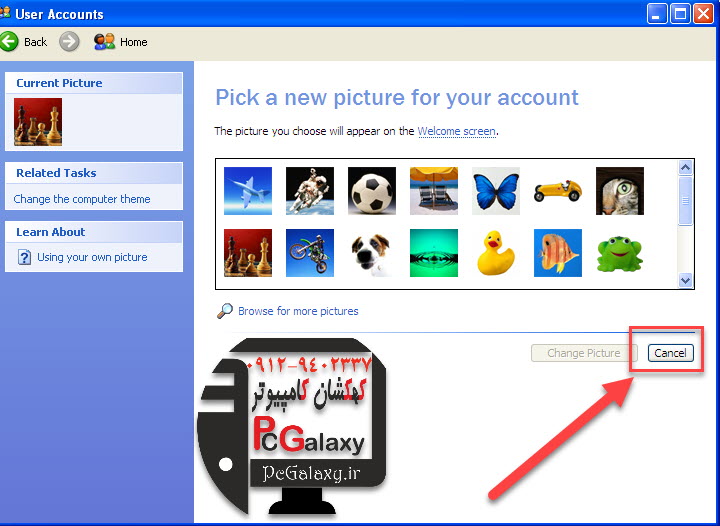
نحوه حذف رمز عبور در ویندوز 10 ، 8 ، 7 چگونه است؟ -19
3.در این مرحله گزینه Remove my password را انتخاب کنید.
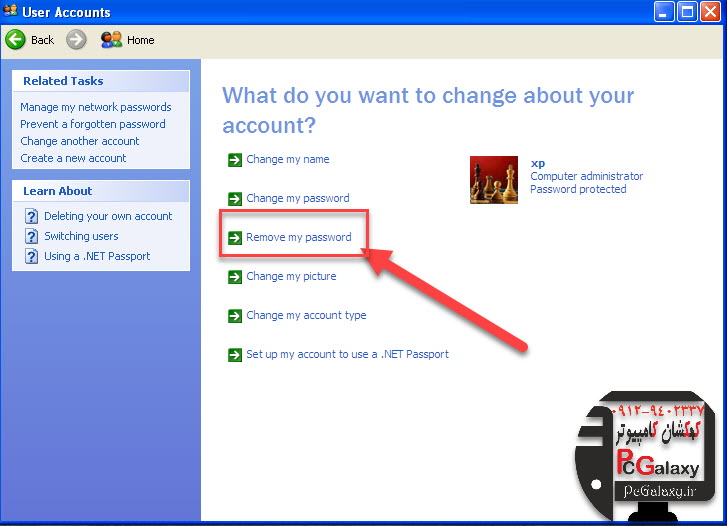
نحوه حذف رمز عبور در ویندوز 10 ، 8 ، 7 چگونه است؟ -20
4.در مرحله زیر رمز فعلی ویندوز خود را وارد کنید و بر روی remove password کلیک کنید.
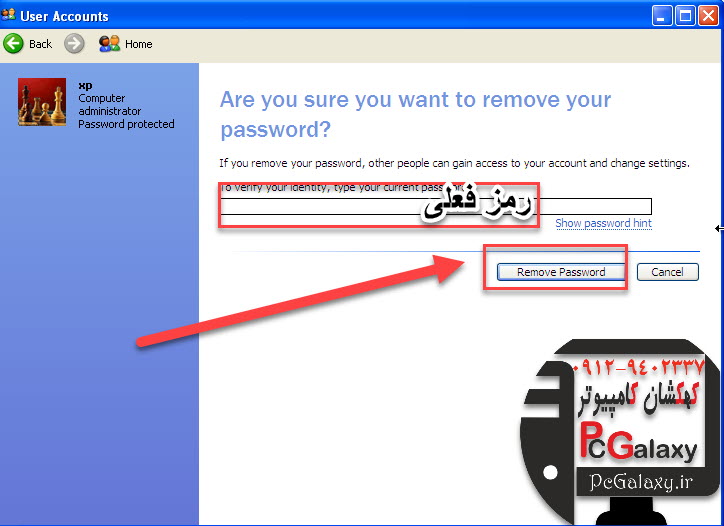
نحوه حذف رمز عبور در ویندوز 10 ، 8 ، 7 چگونه است؟ -21
امیدواریم مقاله آموزشی نحوه حذف رمز عبور در ویندوز 10 ، 8 ، 7 ، XP چگونه است؟ از لحاظ کاربردی برای کاربران گرامی مفید واقع شده باشد و کاربران گرامی توانسته باشند با استفاده از این آموزش هر زمان که نیاز داشتند رمز عبور هر نسخه ای از ویندوز که استفاده می کنند را پاک کنند .
داشتن رمز از لحاظ امنیتی بسیار مفید و خوب است اما گاهی شرایطی پیش می اید که کاربر نیاز به حذف رمز عبور خود پیدا می کند که این مقاله همه نسخه های ویندوز برای حذف رمز را پوشش داده و می توانند از ان استفاده کنند.
کاربران گرامی ما برای شما آموزش های بسیار مفید و کاربردی در بخش آموزش و زیر منو های آموزش ویدئویی و مقالات آموزشی قرار داده ایم که می توانید با رجوع به این بخش ها و بهره گیری از آموزش های موجود در آن اطلاعات بسیار مفید و کاربردی بدست اورید . این بخش از سایت بسیار کاربردی برای کاربرانی می باشد که با کامپیوتر اشنایی دارند و نیاز به کمک های موردی دارند و یا به نحوی در پی پیدا کردن اطلاعاتی برای حل مشکلات خود هستند.
کهکشان کامپیوتر pcgalaxy.ir تعمیر کامپیوتر در محل و خدمات کامپیوتر در محل در کلیه زمینه ها اعم از تعمیرات لپ تاپ و سخت افزار های کامپیوتر و خدمات شبکه در خدمت کاربران گرامی می باشد . اگر نیاز به این سرویس ها داشتید می توانید به راحتی با مراجعه یه صفحه اصلی سایت و ثبت درخواست در اسرع وقت و سریعترین زمان مشکل خود را رفع کنید .
کهکشان کامپیوتر pcgalaxy.ir تعمیر کامپیوتر در محل و خدمات کامپیوتر در محل همیشه و در تمامی ساعات شبانه روز و حتی در روزهای تعطیل آماده یاری رساندن به کاربران گرامی می باشد .